Google Search Console에서 내 웹사이트를 등록하여 소유권 확인하는 방법에 대해 소개합니다.
Search Console 등록한다는 것은 내 블로그를 구글에 정식 등록하고, 검색 성과를 분석·최적화하기 위한 첫걸음입니다. 이어서 Google Adsense 승인까지 도전!
1. Google Search Console 접속 ( https://search.google.com/search-console/)& 속성 유형 선택
: URL 접두어 선택 후, 본인 웹사이트 주소 입력

소유권 확인 창에서 여러 방법이 나오는데, 저는 티스토리 블로거로서 활용하기 간편한 HTML 태그 방식으로 진행해보겠습니다.
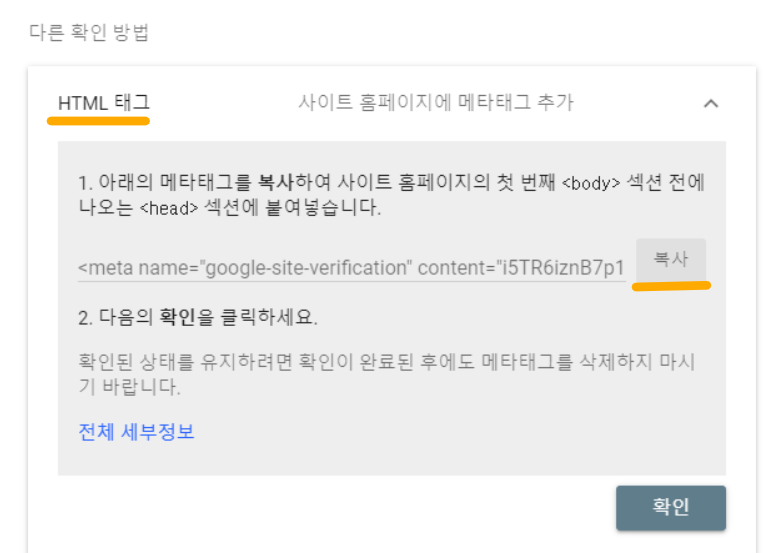
2. 소유권 확인 → HTML 태그 선택
아래와 같은 코드가 제공되면 복사 버튼 클릭
(예시) <meta name="google-site-verification" content="abc123xyz..." />

3. 티스토리 블로그 관리자 접속
티스토리 로그인 → 블로그 관리 → 왼쪽 메뉴에서 “스킨 편집” 클릭 → 우상단 탭에서 “HTML 편집” 버튼 클릭

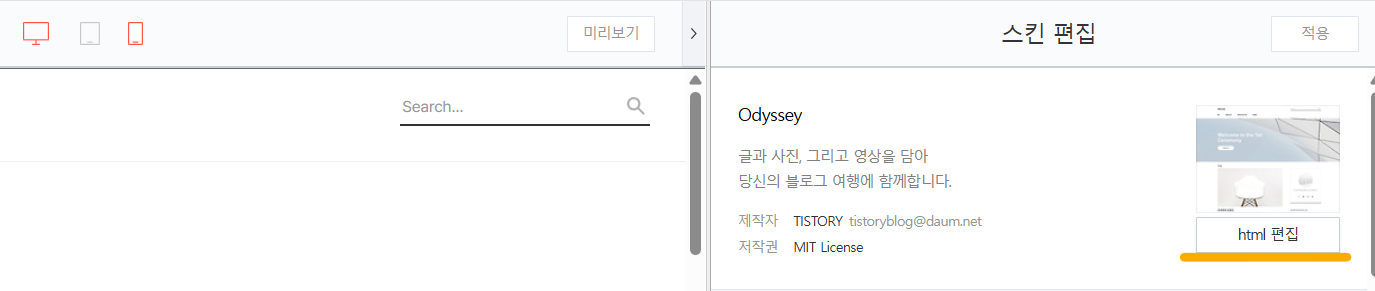
4. <head> 영역에 메타 태그 삽입
HTML 편집 화면에서 <head>와 </head> 사이를 찾아, 복사한 메타 태그를 붙여넣습니다.
(예시) <head> <meta charset="UTF-8"> <meta name="google-site-verification" content="abc123xyz..." /> <title>내 티스토리 블로그</title> </head>
5. Search Console에서 확인 버튼 클릭
다시 구글 서치 콘솔 페이지로 돌아와 “확인(Verify)” 버튼 클릭 → 정상적으로 적용되면, “소유권이 확인되었습니다” 메시지 확인
데이터 처리가 되기까지 며칠 소요되는 모양이네요
이젠 Google에서 검색 시 내 블로그 페이지도 검색이 잘 되길 바라며, 열심히 양질의 글을 작성하기를 다시 다짐하며 끝 !

'IT' 카테고리의 다른 글
| Generative AI Tools Features Overview - Perplexity AI (Perplexity) (1) | 2025.06.29 |
|---|---|
| 생성형 AI Tool 특성 비교 - Perplexity AI (Perplexity) (6) | 2025.06.25 |
| Generative AI Tools Features Overview - Gemini (Google) (2) | 2025.06.21 |
| Generative AI Tools Features Overview - ChatGPT (OpenAI) (4) | 2025.06.18 |
| 생성형 AI Tool 특성 비교 - Gemini (Google) (5) | 2025.06.16 |